🚀 クイックスタートガイド
まずは実際に体験してみましょう!自分でプレイリストを作らなくても、他のユーザーが公開しているプレイリストですぐに試せます。
📋 準備するもの
- VRChat アカウント — Desktop / VR どちらでも OK
- 対応ワールドへの入場 — KawaPlayer が導入されたワールド (テスト用ワールドは下のステップ 2 で紹介)
- 所要時間 — 約 2 分
💡 VHub PlayList のアカウント登録は不要 です。他のユーザーが公開したプレイリストをそのまま試すだけなら、ログインせずにスタートできます。
1️⃣ プレイリストを選ぶ
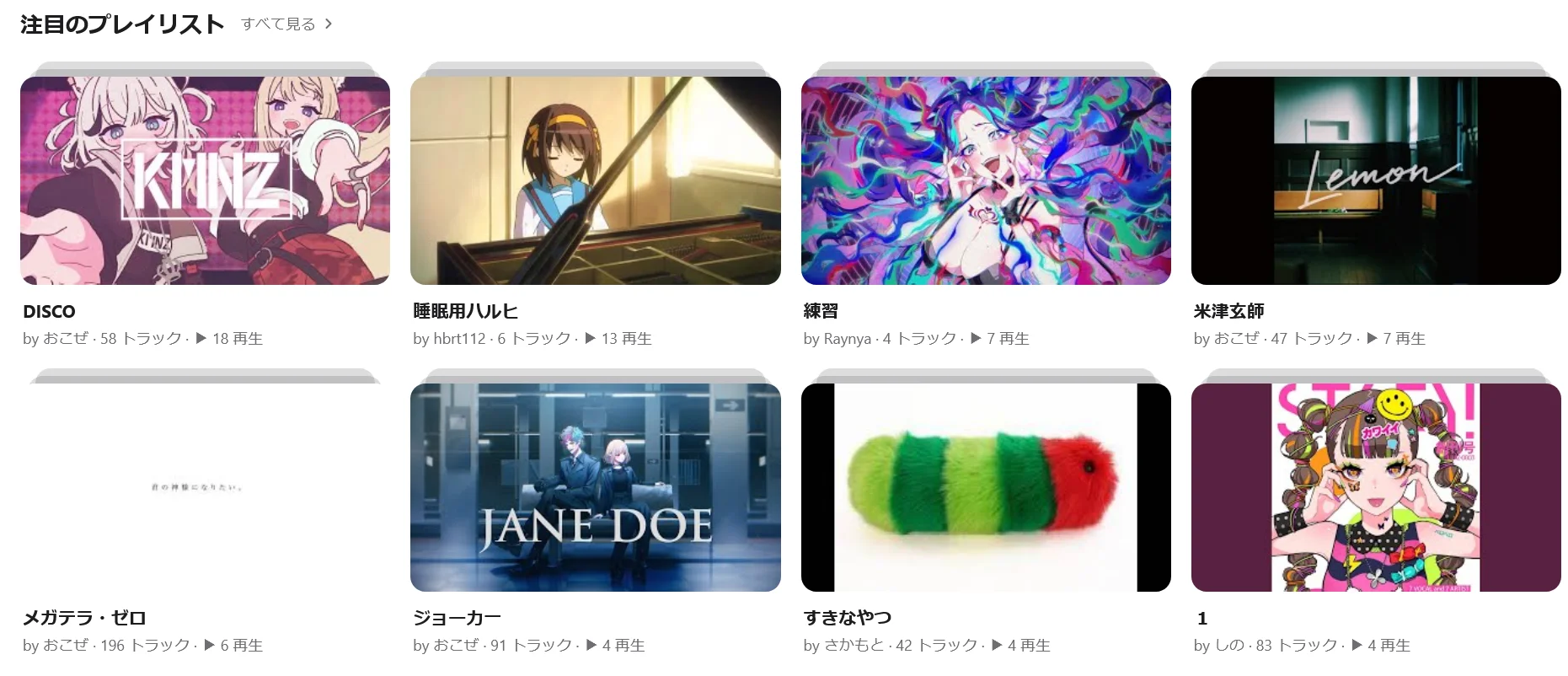
VHub PlayList のトップページにある 「注目のプレイリスト」 から、好きなプレイリストをクリックします。
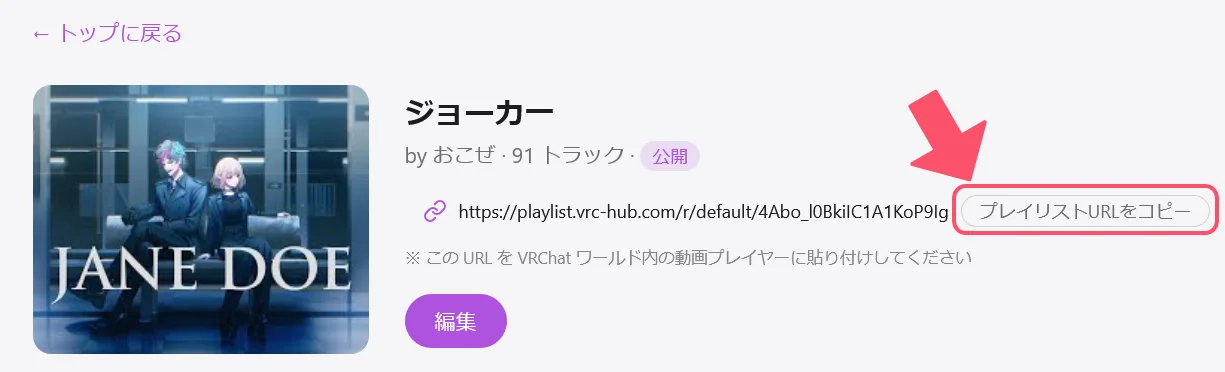
プレイリストページを開いたら、VRChat URL の欄にある「コピー」ボタンをクリックしてください。これだけで準備完了です!
💡 自分でプレイリストを作りたい場合は、プレイリストの使い方 をご覧ください。
2️⃣ 対応ワールドに入る
VRChat を起動して、KawaPlayer が導入されたワールドに入りましょう。
テスト用ワールドはこちら:
💡 他の対応ワールドは VHub PlayList のトップページの「対応ワールド」セクションでも確認できます。
3️⃣ プレイリストを読み込む
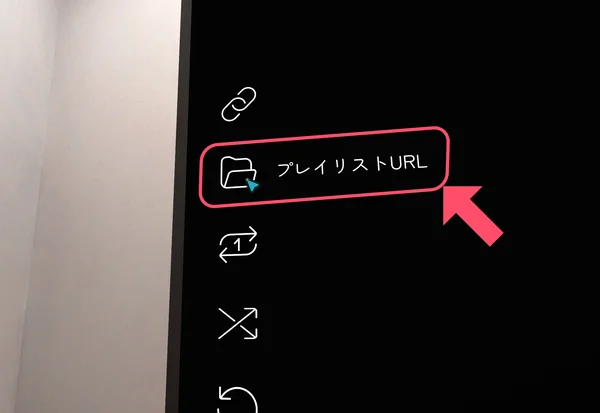
ワールド内の動画プレイヤー (KawaPlayer) をクリックして、📁 プレイリスト URL を選択します。
さっきコピーした VRChat URL を貼り付けて、送信してください。
⚠️ URL を貼り付けて送信してもプレイリストが再生されない場合は、URL が間違っているか、ワールド製作者側のプレイヤー導入が適切でない可能性があります。詳しくは 開発者向けガイド の「Video Player Allowed Domains」をご確認ください。
4️⃣ 再生!
プレイリストが読み込まれ、動画が再生されます 🎉
トラック一覧が表示されるので、好きな曲を選んで再生したり、順番に流したりできます。
🔧 うまくいかないとき
プレイリストが再生されない
- ワールドの動画プレイヤーが KawaPlayer であることを確認してください (見た目が似た別のプレイヤーの場合は再生できません)
- ワールド製作者が Video Player Allowed Domains に
playlist.vrc-hub.comを許可していない可能性があります → 詳しくは 開発者向けガイド の「Video Player Allowed Domains」セクション
URL を貼り付けても何も起こらない
- VRChat の入力フィールドに正しく URL が入っているか確認してください (
https://playlist.vrc-hub.com/r/default/...の形式) - コピーは 「プレイリストURLをコピー」ボタン を使うのが確実です (手動コピーすると改行や空白が混じることがあります)
プレイリスト URL の入力欄が表示されない
- UI にて 📁 (フォルダ) アイコン が表示されていない場合は、KawaPlayer 以外のプレイヤーが導入されている可能性が高いです。KawaPlayer 導入ワールドでお楽しみください
💬 要望・バグ報告
不具合のご報告や、ご要望は Discord サーバー までお気軽にお寄せください。
VHub PlayList では、要望・バグ報告を歓迎しています。
- KawaPlayer のここが不便!直してほしい!
- VHub PlayList にこんな機能が欲しい!
お気軽にご連絡ください!
次のステップ
自分だけのプレイリストを作ってみましょう!
- プレイリストの使い方 — 動画の追加や並べ替えの方法
- 開発者向け — 自分のワールドに KawaPlayer を導入したい方へ