🎵 プレイリストの使い方
自分だけのプレイリストを作って、VRChat で再生してみましょう!
1️⃣ ログイン
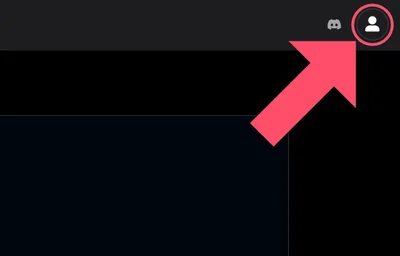
VHub PlayList にアクセスして、右上のログインボタンをクリックします。
VHub Chat (sns.vrc-hub.com) の Misskey アカウントでログインできます。
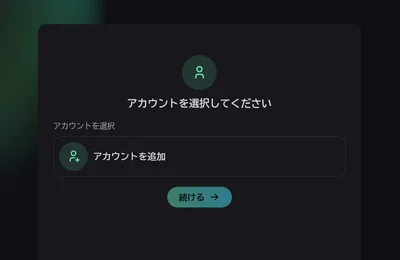
💡 VHub Chat のアカウントをお持ちでない方は、sns.vrc-hub.com から無料で登録できます。
2️⃣ プレイリストを作成
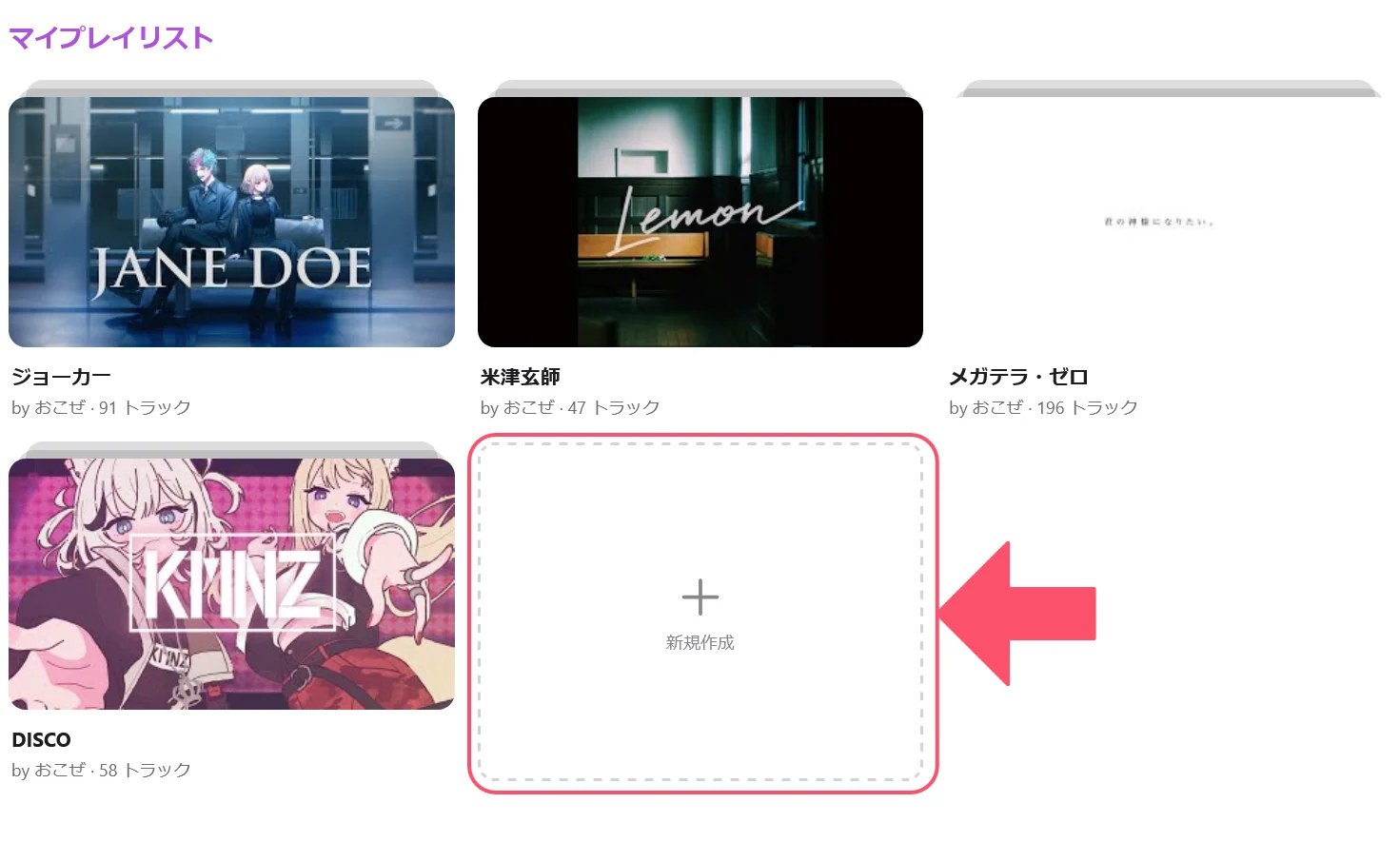
ログインしたら、トップページの 「+」タイル をクリックします。
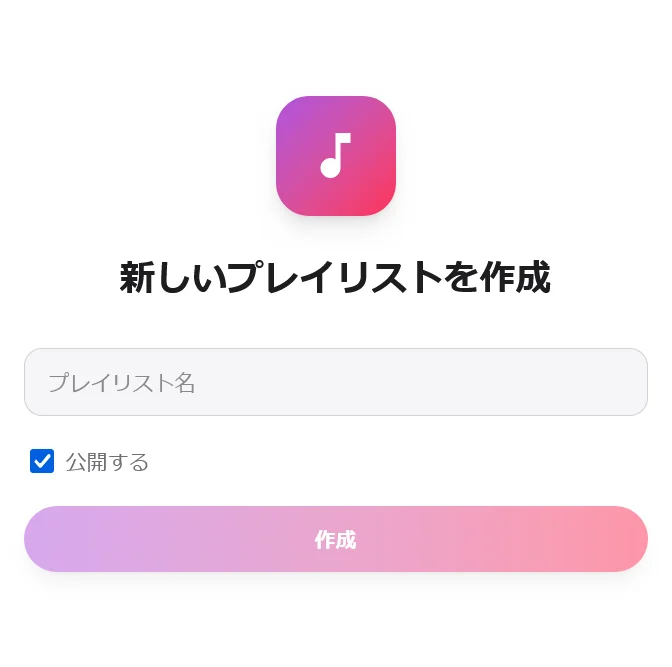
プレイリスト名を入力して作成ボタンを押すだけ!公開・非公開も選べます。
- 公開 — 誰でもプレイリストを閲覧できます。トップページの「注目のプレイリスト」にも表示されます
- 非公開 — Web ページは自分だけが閲覧・編集可能 (VRChat ワールドでは URL を共有した人なら再生可能)
3️⃣ 動画を追加
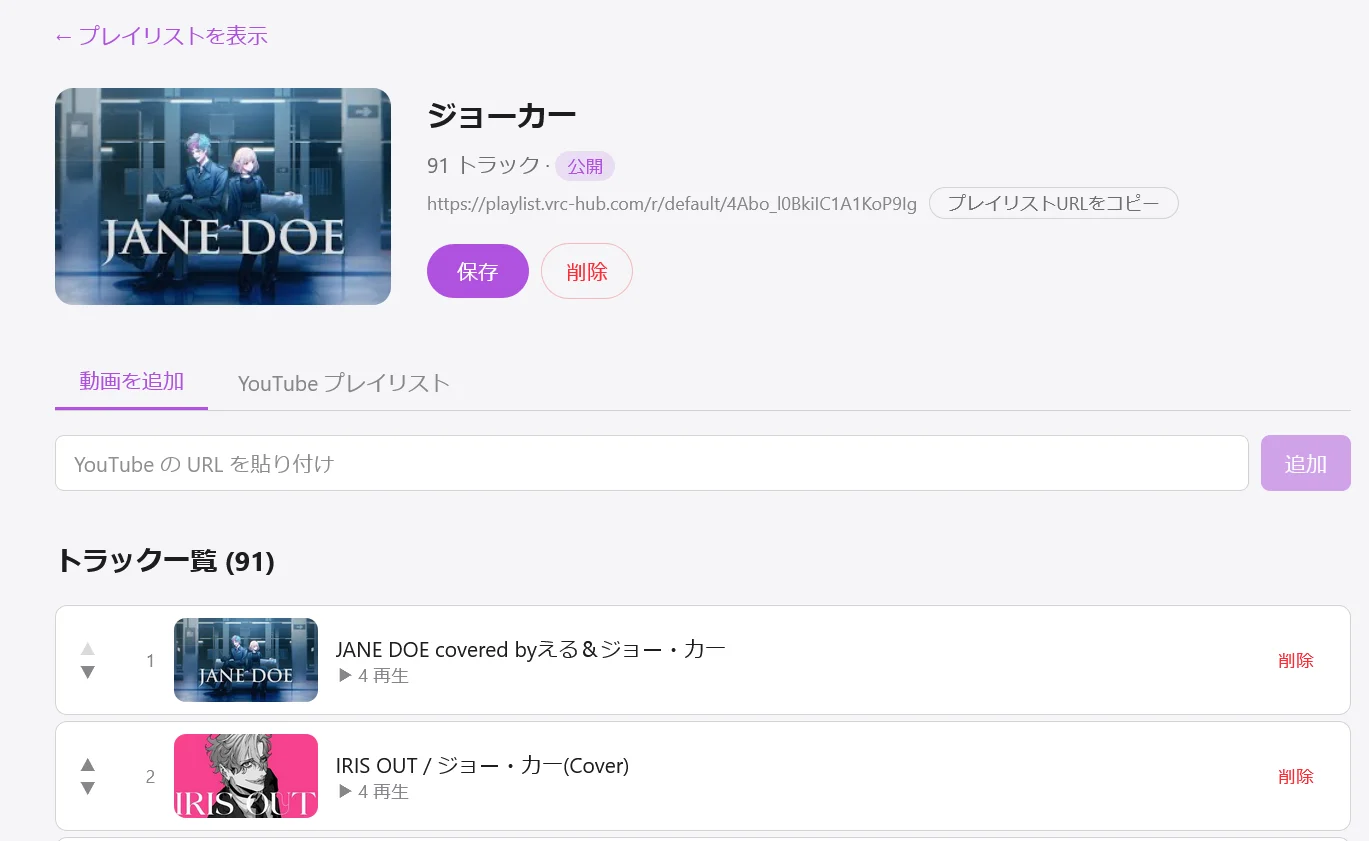
プレイリスト編集ページで YouTube の URL を貼り付ける だけ。タイトルとサムネイルは YouTube から自動で取得されます。
動画を1曲ずつ追加
「動画を追加」タブで YouTube の動画 URL を貼り付けて「追加」ボタンをクリックします。
対応している URL の例:
https://www.youtube.com/watch?v=...https://youtu.be/...https://m.youtube.com/watch?v=...
💡 同じ動画を別の URL で追加しても、自動で同じ動画として認識されます(URL は内部で正規化されます)。
YouTube プレイリストから一括インポート
「YouTube プレイリスト」タブで YouTube プレイリストの URL を貼り付けると、プレイリスト内の動画をまとめてインポートできます。
対応している URL の例:
https://www.youtube.com/playlist?list=...https://youtube.com/watch?v=...&list=...
⚠️ 公開されている YouTube プレイリストのみ対応 しています。非公開・限定公開のプレイリストはインポートできません。また、YouTube のミックスリスト(自動生成プレイリスト)には対応していません。
- 非公開・削除済みの動画はスキップされます
- インポートは現在、目安として 1日5回程度 に制限されています
1つのプレイリストには 最大 100 曲 まで追加できます。
4️⃣ 並べ替え・削除
トラック一覧の ▲▼ ボタン で曲の順番を変えられます。変更したら「順序を保存」を忘れずにクリック!
不要な曲は 削除ボタン で取り除けます。
5️⃣ VRChat URL をコピー
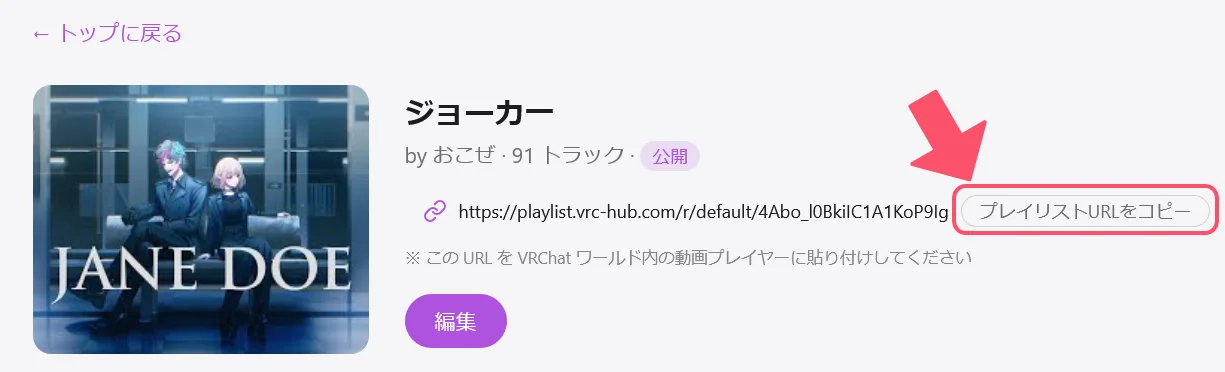
プレイリストの VRChat URL は、編集ページと閲覧ページの両方のヘッダー部分に表示されています。
- 「プレイリストURLをコピー」ボタン をクリック
- または URL テキスト自体をクリック してコピー
どちらの方法でもクリップボードにコピーされます。この URL を VRChat ワールド内の動画プレイヤーに貼り付けて使用します。
6️⃣ VRChat で再生
あとは VRChat の対応ワールドに入って、KawaPlayer にコピーした URL を貼り付けるだけ!
詳しい手順は クイックスタートガイド のステップ 2〜4 をご覧ください。