🛠️ 開発者向け: プレイリスト再生のワールド導入方法
自分のワールドにプレイリスト再生機能を追加してみましょう!
KawaPlayer とは
KawaPlayer は YamaPlayer をベースにした VRChat ワールド向けの動画プレイヤーです。YamaPlayer の全機能に加え、VHub PlayList と連携するプレイリスト読み込み機能 (PlaylistLoader) を搭載しています。
従来の動画プレイヤーでは 1 曲ずつ URL を入力する必要がありましたが、KawaPlayer なら プレイリストの URL を 1 つ入力するだけ で全曲まとめて再生できます。
⚠️ KawaPlayer は YamaPlayer を置き換えて使用するパッケージです。 YamaPlayer と同時にインストールすることはできません。YamaPlayer を導入済みの場合は、下記の「YamaPlayer からの移行」手順に従ってください。
導入手順
前提条件
- Unity プロジェクトに VRChat Worlds SDK (>=3.8.1) が導入済みであること
1️⃣ インストール
以下のボタンをクリックして VRChat Creator Companion (VCC) にリポジトリを追加してください。
追加後、VCC の Manage Project でプロジェクトを開き、KawaPlayer の + ボタンをクリックしてインストールします。
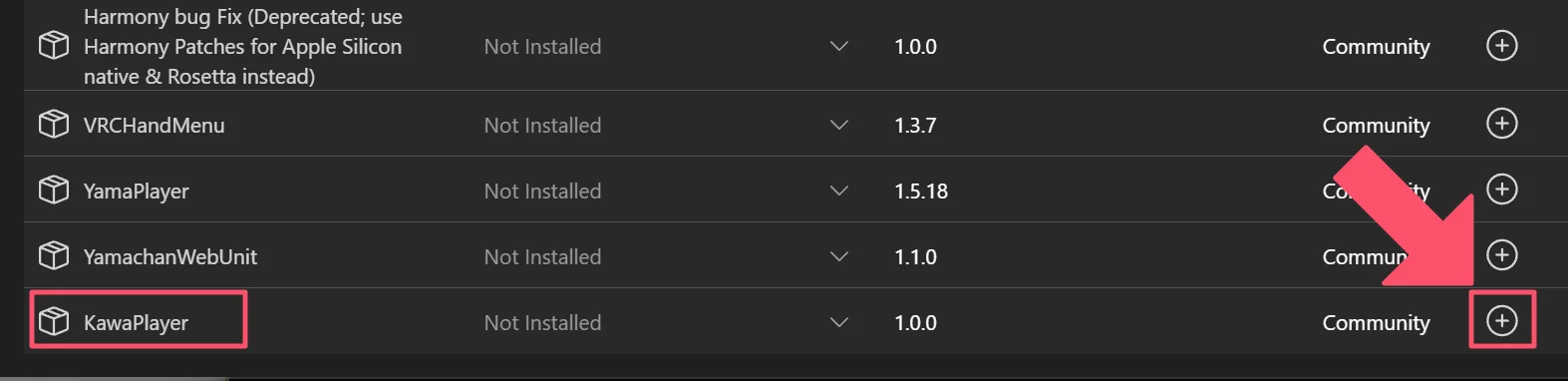
💡 ボタンが動作しない場合は、VCC メニューの Settings > Packages > Add Repository に以下の URL を手動で入力してください:
https://mega-gorilla.github.io/vpm-repos/index.json
.unitypackage で導入する場合(非推奨)
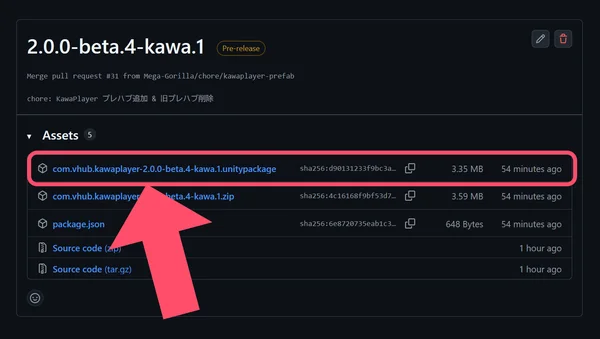
- KawaPlayer Releases ページ から最新の
com.vhub.kawaplayer-x.x.x.unitypackageをダウンロード - Unity メニューから Assets > Import Package > Custom Package を選択し、ダウンロードした
.unitypackageを開いてインポート
2️⃣ YamaPlayer を導入済みの場合
YamaPlayer を導入していない場合はこの手順をスキップし、「3️⃣ シーンに配置」に進んでください。
⚠️ KawaPlayer と YamaPlayer は同じアセンブリ定義(名前空間)を共有しているため、両方を同時にプロジェクトに含めるとコンパイルエラーが発生します。 必ず YamaPlayer を先に削除してから KawaPlayer を導入してください。
VCC で YamaPlayer を導入した場合
- Unity を閉じる
- VCC の Manage Project でプロジェクトを開き、YamaPlayer の Remove Package をクリック
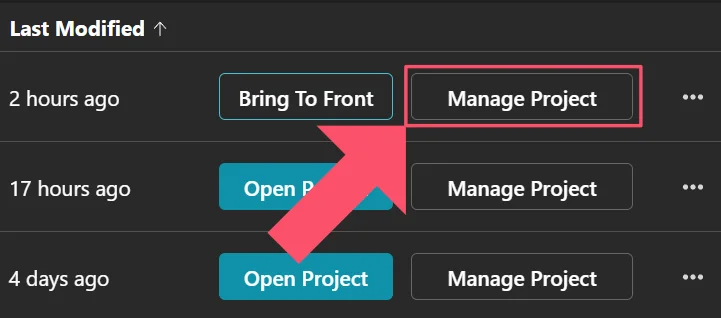
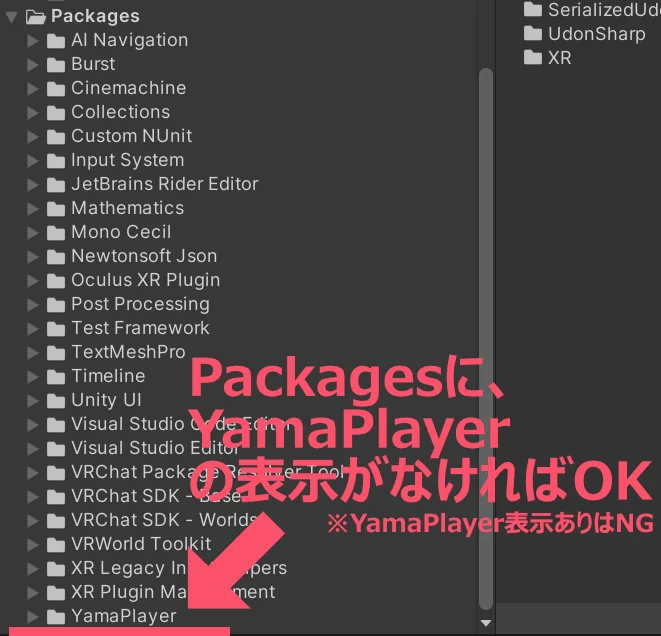
- Unity を開き、プロジェクトフォルダ内の
Packages/net.kwxxw.yama-stream/が残っていないことを確認(Unity 上ではPackages/YamaPlayerと表示されます)
- コンパイルエラーがないことを確認
削除が完了したら、VCC の Manage Project から KawaPlayer をインストールし、「3️⃣ シーンに配置」に進んでください。
.unitypackage で YamaPlayer を導入した場合
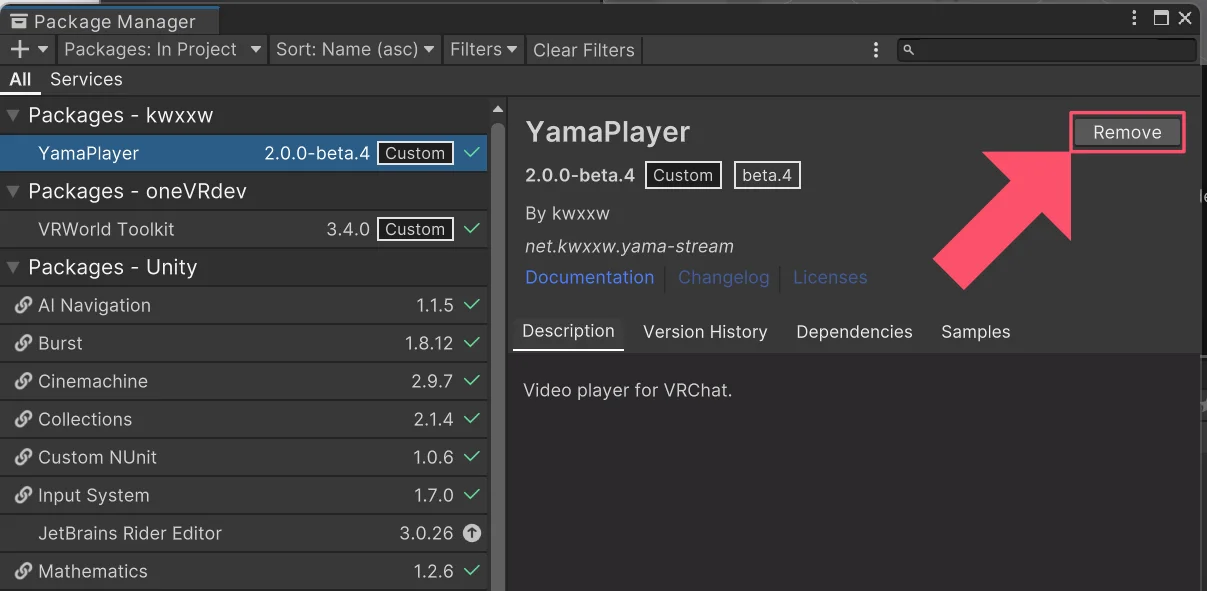
- Unity メニュー Window > Package Manager で YamaPlayer を選択し Remove をクリック
- プロジェクトフォルダ内の
Packages/net.kwxxw.yama-stream/が残っていないことを確認(Unity 上ではPackages/YamaPlayerと表示されます)
- コンパイルエラーがないことを確認
削除が完了したら、「1️⃣ インストール」の手順で KawaPlayer をインストールし、「3️⃣ シーンに配置」に進んでください。
3️⃣ シーンに配置
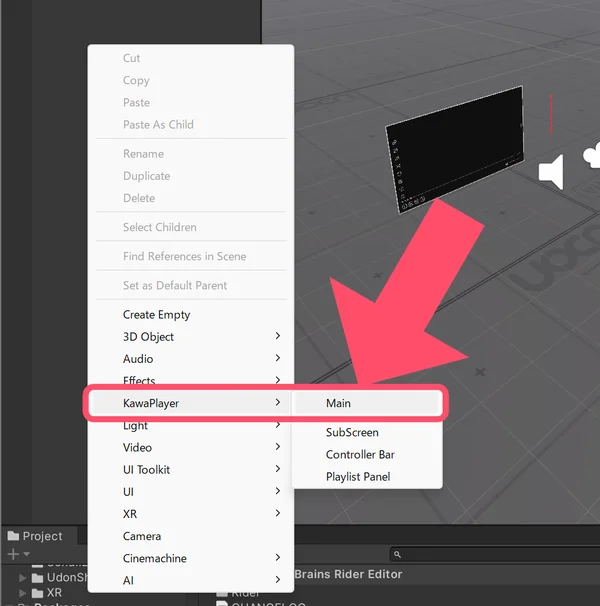
以下のいずれかの方法でプレイヤーをシーンに配置します:
- Unity メニュー: GameObject > KawaPlayer > Main
- または
KawaPlayer.prefabをシーンにドラッグ&ドロップ
💡 YamaPlayer から移行した場合は、シーン内の YamaPlayer プレハブを
KawaPlayer.prefabに置き換えてください。
4️⃣ Video Player Allowed Domains の設定
VRChat ではワールド内の動画プレイヤーがアクセスできるドメインを制限しています。プレイリスト機能を利用するには、VRChat のサイトでドメインを許可する必要があります。
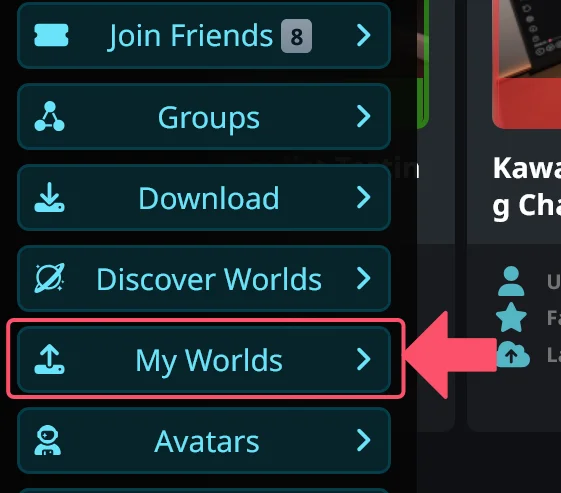
- vrchat.com にアクセスし、左メニューから 「My Worlds」 をクリック
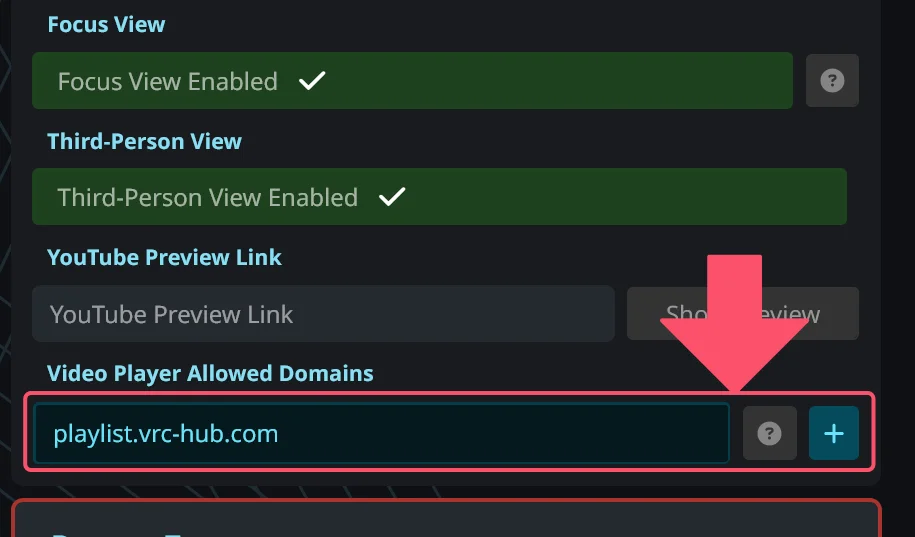
- 対象のワールドを選択し、「Video Player Allowed Domains」 セクションに以下のドメインを追加
playlist.vrc-hub.com
💡 この設定を行わないと、VRChat ワールド内でプレイリストの読み込みがブロックされます。
これで導入完了です!🎉
ワールド公開時のお願い
ワールドを公開したら、以下の2つの手順を行うことで、ユーザーがプレイリスト対応ワールドを見つけやすくなります。
タグの追加
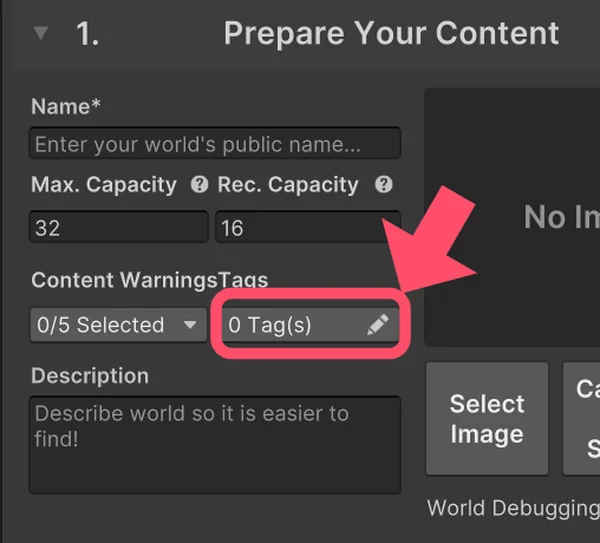
ワールドを VRChat にアップロードする際、VRChat SDK の Builder ウィンドウにある Content Warnings / Tags > Tags 欄に kawaplayer を追加してください。
VHub World Search への登録
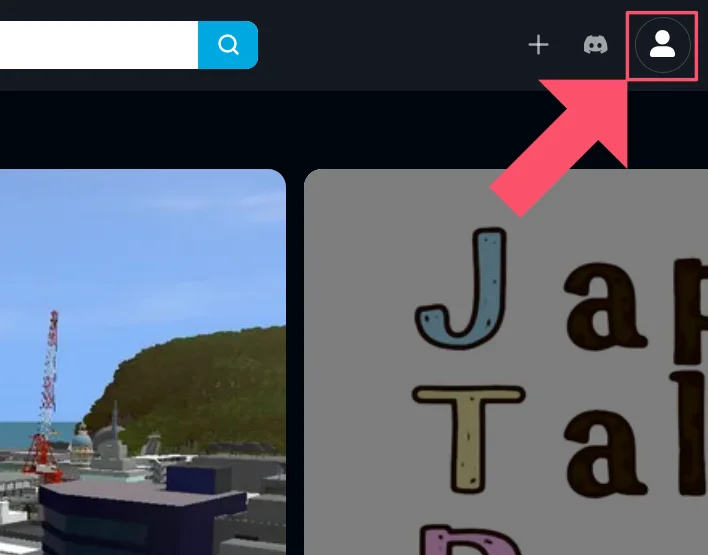
ワールド公開後、VHub World Search にアクセスし、左上の 「+」ボタン から作成したワールドを登録してください。
登録後 約5分 で VHub World Search にワールドが掲載され、検索で表示されるようになります。さらに kawaplayer タグが設定されていれば、VHub PlayList のトップページにある 「対応ワールド」 セクションにも自動で表示されます。
タグの追加と VHub World Search への登録にご協力いただくことで、ユーザーがプレイリスト対応ワールドをより簡単に見つけられるようになります。ワールド制作者の皆さまのご協力をよろしくお願いいたします 🙏
PlaylistLoader の設定について (非推奨)
PlaylistLoader は KawaPlayer.prefab に組み込み済み です。通常は設定を変更する必要はありません。
- デフォルトの Pool ID (
default) がそのまま利用可能 - Pool ID を変更する場合のみ、PlaylistLoader の Inspector で Pool ID を設定し Generate Pool を実行してください
⚠️ Pool ID の変更は互換性に影響するため、管理者より特別な Pool ID を割り当てられた場合を除き推奨しません。
テストワールド
KawaPlayer の動作を確認したい方は、テスト用ワールドをご利用ください。
お問い合わせ
ご不明な点やご要望、ご質問などがございましたら、Discord サーバーまでお気軽にお問い合わせください。